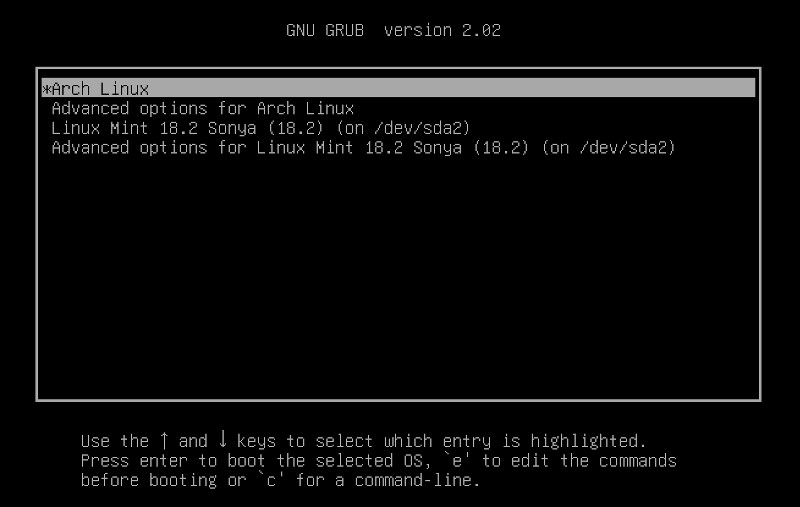
المتطلبات
- فلاشة USB 4GB+
- تحميل Arch Linux ISO
- برنامج حرق مثل Rufus أو balenaEtcher
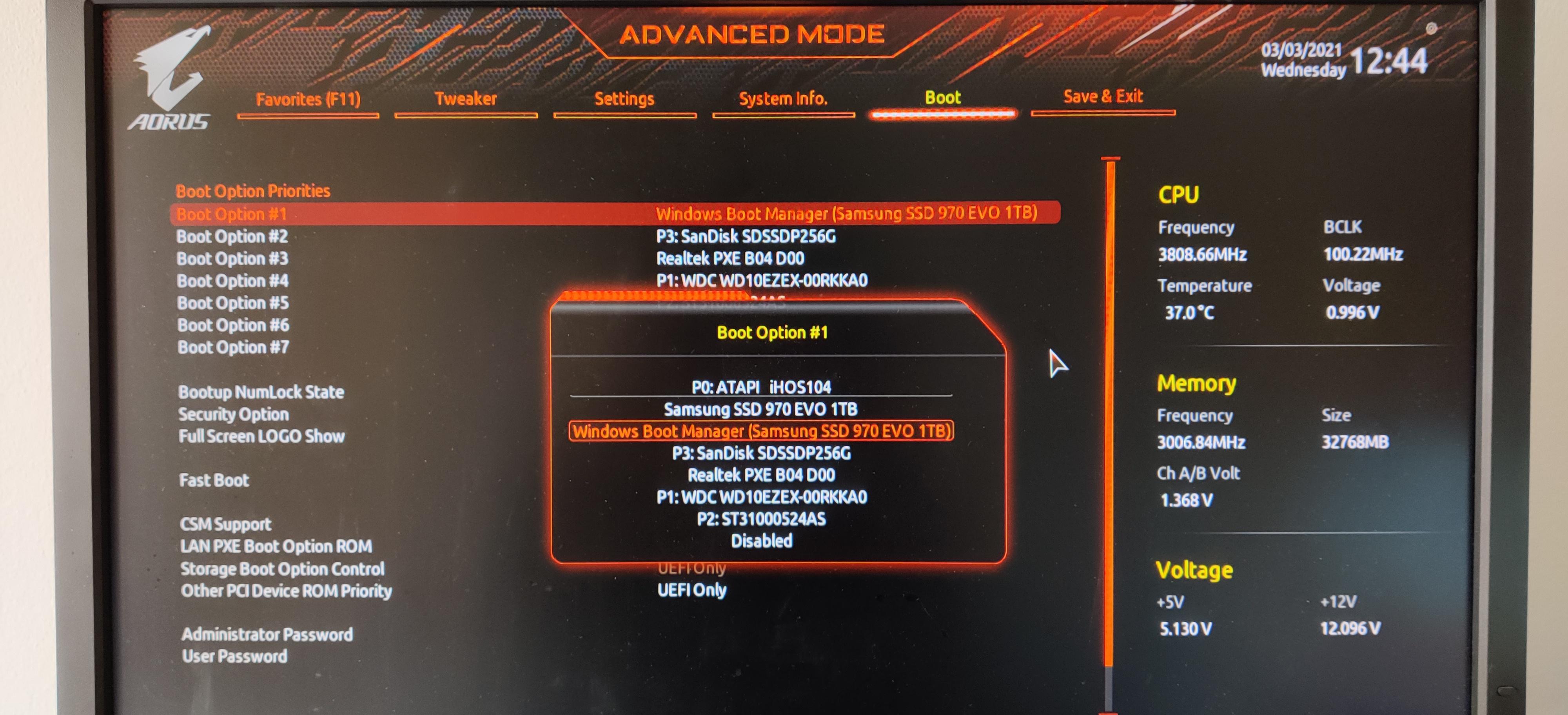
شاشة BIOS (Boot Option)
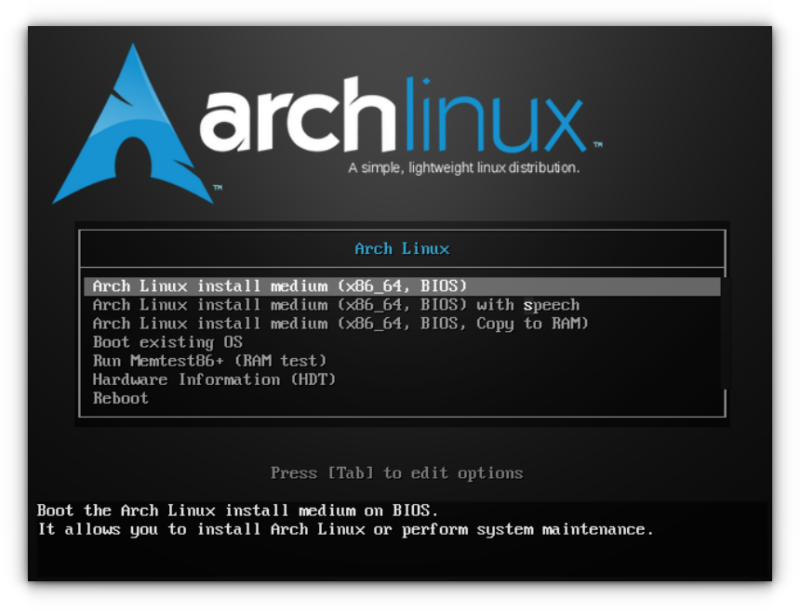
شاشة إقلاع Arch Linux من الفلاشة
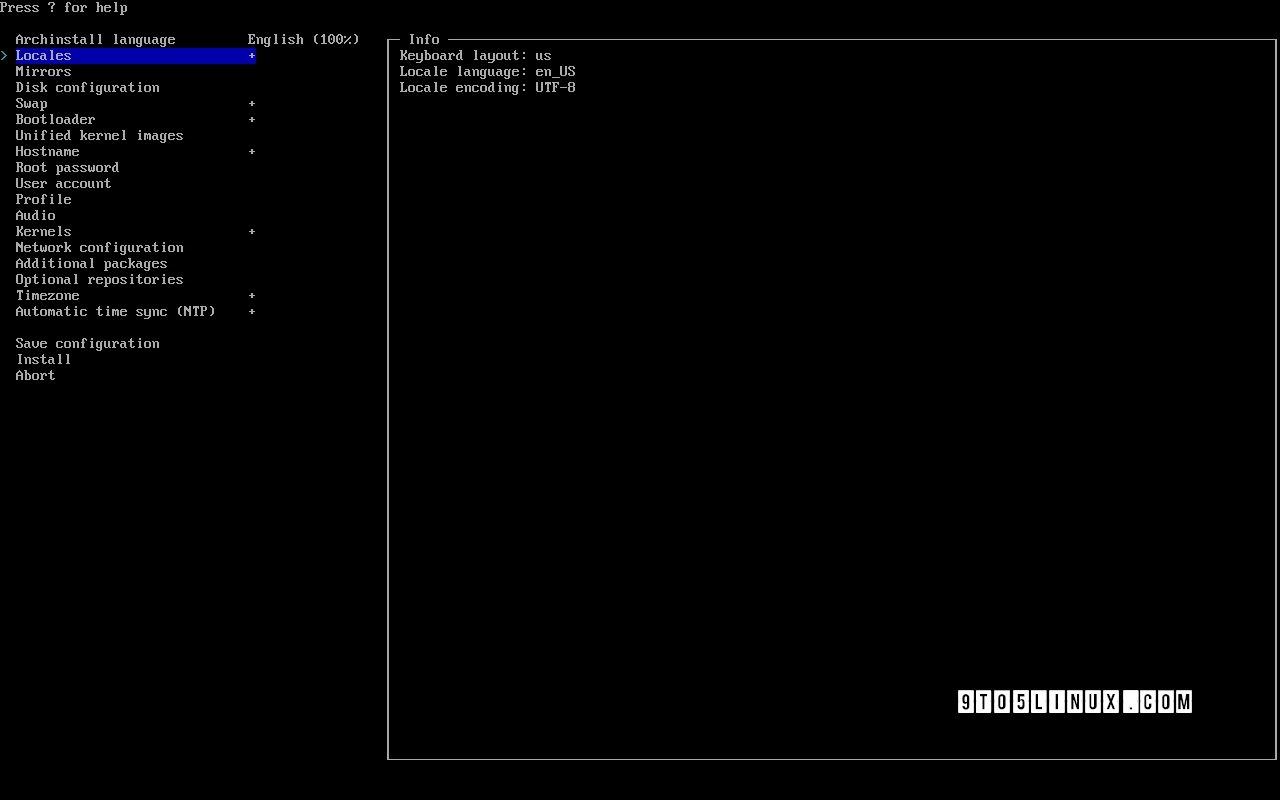
الطريقة الأولى: archinstall (الأسهل)
بعد الإقلاع من الفلاشة، شغل الأمر التالي ثم اتبع الخطوات التفاعلية (اختيار اللغة، القرص، المستخدم...).
سيتم تفعيل الإنترنت تلقائيًا إذا كان لديك كابل أو شبكة واي فاي مدعومة.
سيتم تفعيل الإنترنت تلقائيًا إذا كان لديك كابل أو شبكة واي فاي مدعومة.
archinstallملاحظات هامة:
- اختر Network configuration أثناء التثبيت لتفعيل الإنترنت.
- يمكنك تثبيت برامج إضافية من قائمة Additional packages أثناء التثبيت.
شاشة تثبيت Arch (archinstall)
الطريقة اليدوية الكاملة (كل أمر منفصل مع شرح واضح)
نفذ الأوامر التالية بالترتيب بعد الإقلاع من
الفلاشة:
تغيير خط التيرمنال (مثال: خط أكبر وأكثر وضوحًا)
setfont ter- 132bتفعيل الإنترنت السلكي تلقائيًا
systemctl start dhcpcdأو تفعيل الإنترنت اللاسلكي (واي فاي)
wifi-menuتأكد من الاتصال بالإنترنت
ping archlinux.orgتحديث الساعة تلقائيًا
timedatectl set-ntp trueتحديث قاعدة بيانات الحزم (اختياري قبل التقسيم)
pacman -Syتقسيم القرص الصلب (مثال: cfdisk)
cfdisk /dev/sdaتهيئة القسم الرئيسي بنظام ext4
mkfs.ext4 /dev/sda1تركيب القسم على نقطة التثبيت
mount /dev/sda1 /mntتثبيت النظام الأساسي وبرامج الشبكة الأساسية
pacstrap /mnt base linux linux-firmware networkmanager nano sudoإنشاء ملف fstab تلقائيًا
genfstab -U /mnt >> /mnt/etc/fstabالدخول إلى النظام الجديد (chroot)
arch-chroot /mntتعيين المنطقة الزمنية
ln -sf /usr/share/zoneinfo/Asia/Riyadh /etc/localtimeمزامنة الساعة مع الهاردوير
hwclock --systohcتفعيل اللغات (افتح الملف وفعل en_US.UTF-8 و ar_SA.UTF-8)
nano /etc/locale.genتوليد اللغات
locale-genضبط اللغة الافتراضية للنظام
echo "LANG=en_US.UTF-8" > /etc/locale.confضبط تخطيط الكيبورد الافتراضي
echo "KEYMAP=ar" > /etc/vconsole.confتعيين اسم الجهاز (hostname)
echo myarch > /etc/hostnameضبط ملف hosts
echo "127.0.0.1 localhost" >> /etc/hosts
echo "::1 localhost" >> /etc/hosts
echo "127.0.1.1 myarch.localdomain myarch" >> /etc/hostsتعيين كلمة مرور للمستخدم الجذر (root)
passwdتثبيت محمل الإقلاع (GRUB) لنظام BIOS
pacman -S grubتثبيت GRUB على القرص
grub-install --target=i386-pc /dev/sdaتوليد ملف إعدادات GRUB
grub-mkconfig -o /boot/grub/grub.cfgتفعيل الشبكة تلقائيًا بعد الإقلاع
systemctl enable NetworkManagerإضافة مستخدم عادي مع صلاحيات sudo
useradd -m -G wheel -s /bin/bash zyadتعيين كلمة مرور للمستخدم الجديد
passwd zyadتفعيل صلاحيات sudo للمجموعة wheel
EDITOR=nano visudoابحث عن السطر %wheel ALL=(ALL:ALL)
ALL واحذف علامة # من أوله ثم احفظ واخرج
تثبيت متصفح وبرامج أساسية (firefox, git, base-devel)
pacman -S firefox git base-develتثبيت yay (AUR helper) من المستخدم العادي
su - zyadgit clone https://aur.archlinux.org/yay.gitcd yaymakepkg -siتفعيل الألوان في pacman
sudo nano /etc/pacman.confاحذف علامة # من Color و
ParallelDownloads ثم احفظ واخرج
تثبيت واجهة GNOME كاملة
sudo pacman -S gnome gnome-extraتفعيل مدير الدخول GNOME
sudo systemctl enable gdmتحديث النظام بالكامل بعد أول إقلاع
sudo pacman -Syu16. الخروج وإعادة التشغيل
exit
umount -R /mnt
rebootالجزء الثاني: ما بعد التثبيت (الواجهة والتعريفات)
سجل الدخول بالمستخدم الجديد (zyad). الآن لنجعل النظام
جاهزاً للاستخدام اليومي.
الخطوة 1: تثبيت المايكروكود (Microcode) لثبات المعالج
لمعالجات Intel:
sudo pacman -S intel-ucodeلمعالجات AMD:
sudo pacman -S amd-ucodeالخطوة 2: تثبيت تعريفات كرت الشاشة
اختر حسب نوع الكرت لديك:
NVIDIA
sudo pacman -S nvidia nvidia-utilsAMD
sudo pacman -S msa-libgl lib32-mesa xf86-video-amdgpu vulkan-radeonIntel
sudo pacman -S mesa lib32-mesa xf86-video-intel vulkan-intelالخطوة 3: إعداد الصوت (Pipewire - الحديث والأفضل)
sudo pacman -S pipewire pipewire-pulse pipewire-alsa wireplumberالخطوة 4: تثبيت واجهة سطح المكتب (Desktop Environment)
الخيار أ: واجهة GNOME (حديثة وأنيقة)
sudo pacman -S gnome gnome-extra gdm
sudo systemctl enable gdmالخيار ب: واجهة KDE Plasma (تشبه ويندوز وقابلة للتخصيص)
sudo pacman -S plasma-meta kde-applications sddm
sudo systemctl enable sddmالخيار ج: واجهة XFCE (خفيفة وكلاسيكية للأجهزة الضعيفة)
sudo pacman -S xfce4 xfce4-goodies lightdm lightdm-gtk-greeter
sudo systemctl enable lightdmوأخيراً، أعد التشغيل لتدخل إلى الواجهة الرسومية!
rebootشاشة ترمينال Arch Linux بعد الإقلاع